구글 크롬 원격 데스크톱 연결에 대해서 소개해드리는 글입니다.
크롬 원격 데스크톱이 무엇인지, 연결하는 방법, 다운로드 및 설치하는 방법을 소개해드리고 있습니다. 크롬 원격 데스크롭을 설치하지 않았다면 아래 버튼을 클릭하셔서 간편하게 다운로드하실 수 있습니다. 아래 글에서 원격제어하는 방법을 간단하게 알려드리겠습니다.
크롬 원격 데스크톱이란?
원격 데스크톱이란 한 컴퓨터에서 다른 컴퓨터를 제어하여 마음대로 움직이는 것입니다. 크롬 원격 데스크톱을 하려면 확장 프로그램을 설치한 후 이용할 수 있습니다.
크롬은 Windows, Linux, MacOS 버전을 지원합니다.
Linun 버전의 경우네는 X-window 설정을 따로 해야합니다.
크롬 원격 데스크톱 다운로드 설치하는 법
- 원격을 받는, 하는 사람 모두 컴퓨터에 구글 크롬을 설치합니다.
- 아래 버튼을 클릭하여 [내 컴퓨터에 액세스]를 클릭합니다.
- 크롬 원격 제어 확장 프로그램을 다운로드 받습니다.
- PC 이름을 설정한 후 [다음]버튼을 클릭합니다.
- 원격 데스크톱 접속할 PIN번호를 생성합니다. PIN 번호는 6자리 숫자로 설정합니다.
▼확장 프로그램 다운로드▼
MacOS 권한 설정
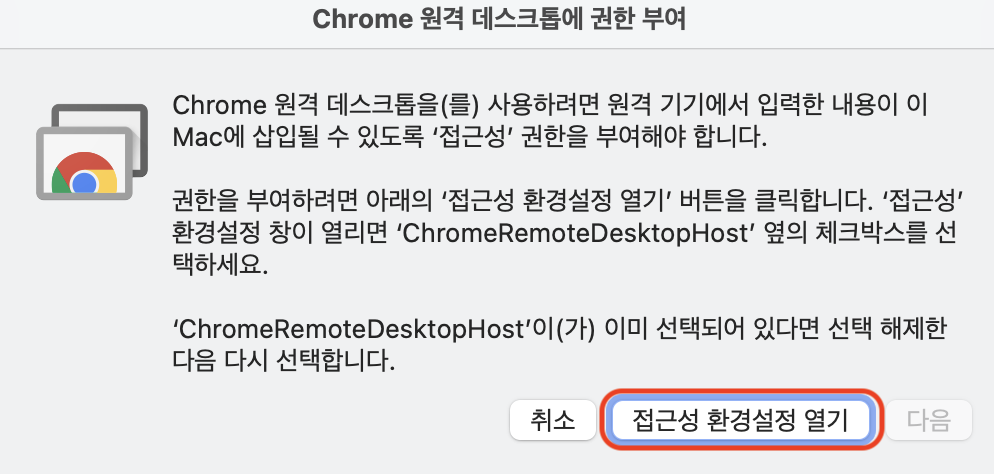
1.다운로드가 끝난 파일을 선택한 후 파일을 열고, 다운로드를 진행하면 위와 같은 화면이 나옵니다.
접근성 화면설정 열기를 클릭합니다.
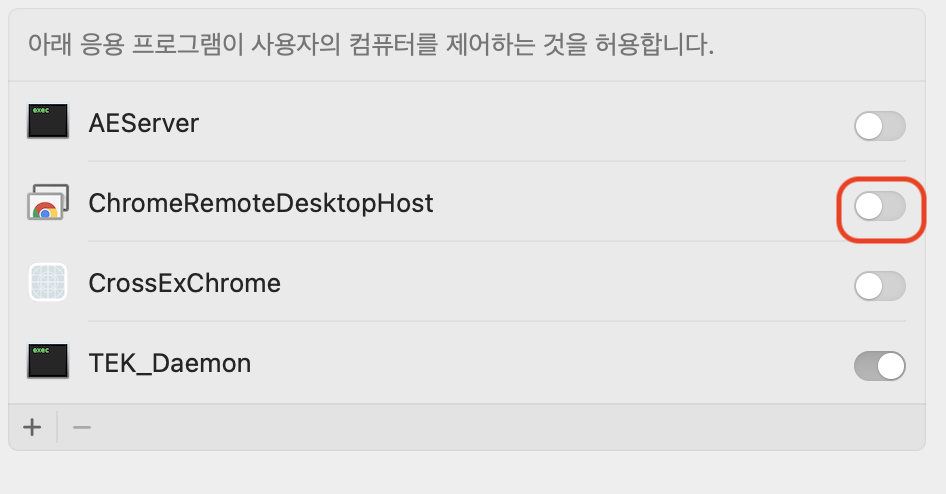
2. ChromeRemoteDesktopHost를 체크해준 뒤 [다음]을 클릭합니다.
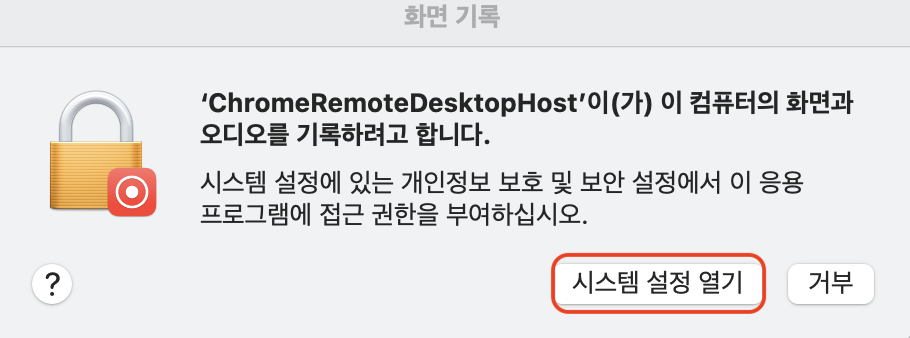
3. 다시 [시스템 설정 열기]를 클릭합니다.
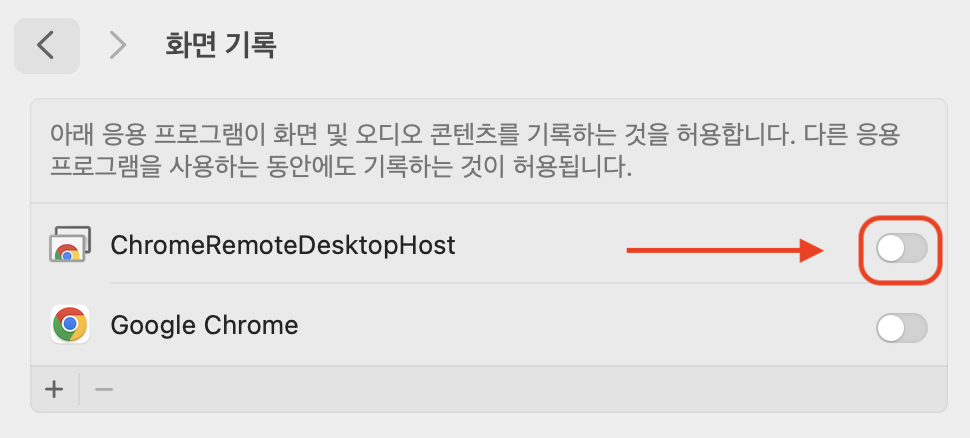
4. 마지막으로 ChromeRemoteDesktopHost를 체크해해주면 MacOS 원격 준비가 끝납니다.
크롬 원격 데스크톱 연결
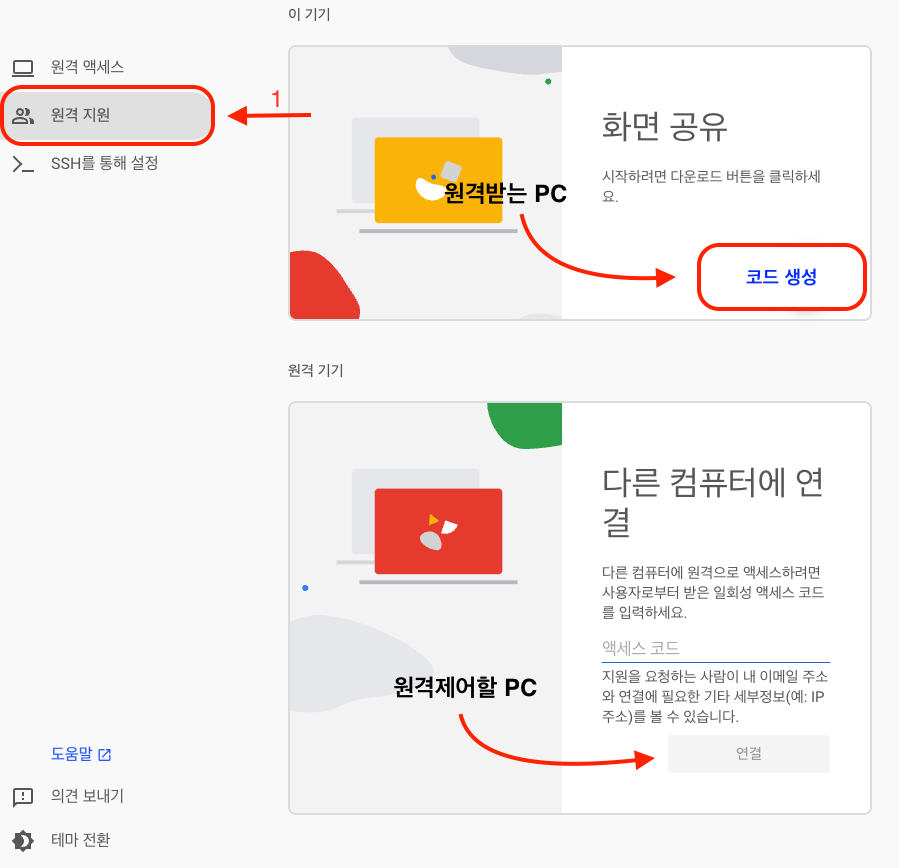
- 크롬 원격 데스크톱 좌측 화면에 [원격 지원]을 클릭합니다.
- 아래 사진처럼 코드 생성, 연결을 클릭합니다.
- 화면 공유된 12자리 숫자 코드가 생성됩니다.
- 원격 제어할 PC는 액세스 코드에 숫자를 입력합니다.
- 원격 제어를 합니다.