쓸만한 동영상 편집 툴을 찾고 계신가요?
오늘 소개해드릴 캡컷은 무료 동영상 편집 프로그램으로 워터마크가 없는 편집 툴이며, 캡컷 PC 다운로드와 사용법에 대해서 알려드리고 있습니다. 캡컷은 모자이크, 자막, 노래, 저장 등의 다양한 작업을 할 수 있으니 다운로드와 사용법이 궁금하다면 아래를 확인하세요.
캡컷
캡컷 PC 다운로드
- 여기를 클릭하여 캡컷 PC 다운로드를 받습니다.
- 캡컷 다운로드 마법사 창이 실행되면 순차적으로 약관동의 후 설치를 진행합니다.
- 설치가 완료되면 Start now 버튼을 클릭합니다.
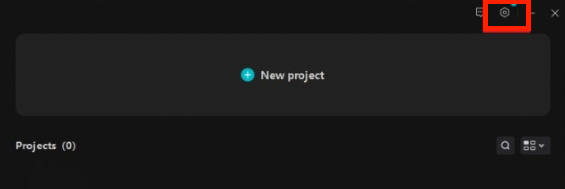
설치가 완료되면 위에 톱니바퀴 버튼을 클릭해주세요.
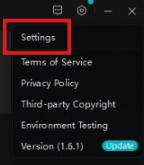
그리고 Settings을 클릭해주세요.
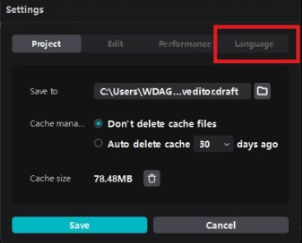
우측의 Language 탭을 클릭합니다.
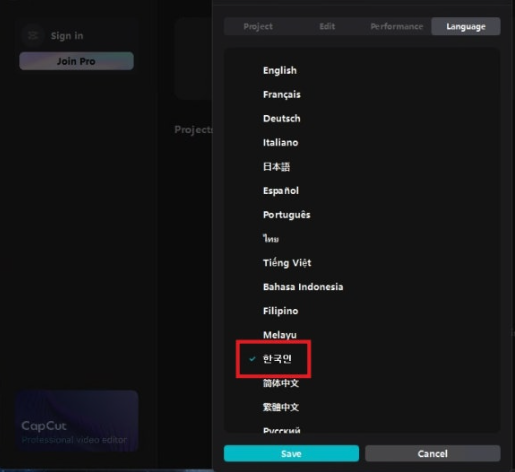
언어의 한국인 > Save > Restart를 클릭하여 재실행해주세요.
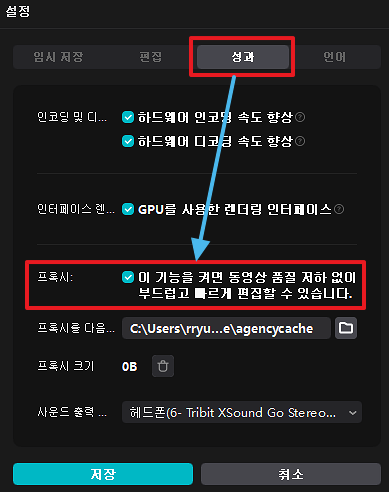
설정 > 성과 > 프록시 체크해주세요.
프록시는 편집을 할 때 저화질로 작업을 한 후, 저장 시 원본 품질로 변환하는 기능입니다.
캡컷 모자이크
모자이크는 영상 전체 모자이크, 특정 부분 모자이크, 움직이는 모자이크와 같이 3가지가 존재합니다.
먼저 알려드릴 것은 영상 전체 모자이크입니다.
- 캡컷 프로그램을 실행하여 모자이크하고 싶은 영상을 새 프로젝트를 통해 열어주세요.
- 화면 좌측을 보시면 [가져오기]를 아래 캡컷으로 드래그합니다.
- 왼쪽 상단 – 편집효과 – 기본 – “모자이크” 검색
- 모자이크 처리하고 싶은 구간을 분할 기능을 이용하여 분리해준 뒤, 모자이크 효과 삽입해주세요.
특정 부분 모자이크 하는 방법은 아래와 같습니다.
- 모자이크할 영상 1개, 원본 영상 1개, 총 2개의 영상을 하단 편집영역으로 가져와주세요.
- 플레이어 영역 클릭 > 오른쪽 상단 마스크 클릭 > 모자이크 모양 선택 > 모자이크 처리영역 선택
- 동영상 재생하면 모자이크 처리한 영역이 정상적으로 모자이크되고 있는 것을 확인할 수 있습니다.
마지막으로 움직이는 모자이크하는 방법입니다.
- 위에서 소개한 특정 부분 모자이크 방법을 먼저 진행합니다.
- 화면 우측에 마름모 모양의 [키프레임 추가] 버튼을 클릭해주세요.
- 모자이크하고 싶은 영역을 선택합니다.
- 영상 재생을 반복적으로 해주며 모자이크하고싶은 영역을 이동시켜주세요.