이메일을 여러 가지 이용하시거나 용량 부족으로 문제를 겪고 있는 분들이라면 아웃룩을 통해서 쉽게 해결할 수 있습니다. 아웃룩 메일 회수 및 연동하는 방법과 서명과 백업하는 방법까지 아주 쉽게 알려드리도록 하겠습니다. 메일을 많이 이용하시는 분들이라면 아웃룩을 이용하여 더 편리하게 이용하시길 바라겠습니다.
아웃룩 메일 연동
아웃룩은 기존 사용하던 이메일과 연동시켜서 사용하면 되며, 연동하는 방법은 아래를 따라하시면 간단하게 할 수 있습니다.
- 링크를 클릭해서 네이버 메일로 이동합니다.
- [환경설정] – [POP3/IMAP설정]으로 이동합니다.
- POP3/SMTP를 모두 사용함으로 변경해주세요.
- 아웃룩을 실행한 다음 [파일] > [계정추가]를 선택합니다.
- 전자 메일 주소를 입력한 후 [연결]을 선택합니다.
- 메시지가 표시되면 암호를 입력 후, 확인을 선택하면 마무리가 됩니다.
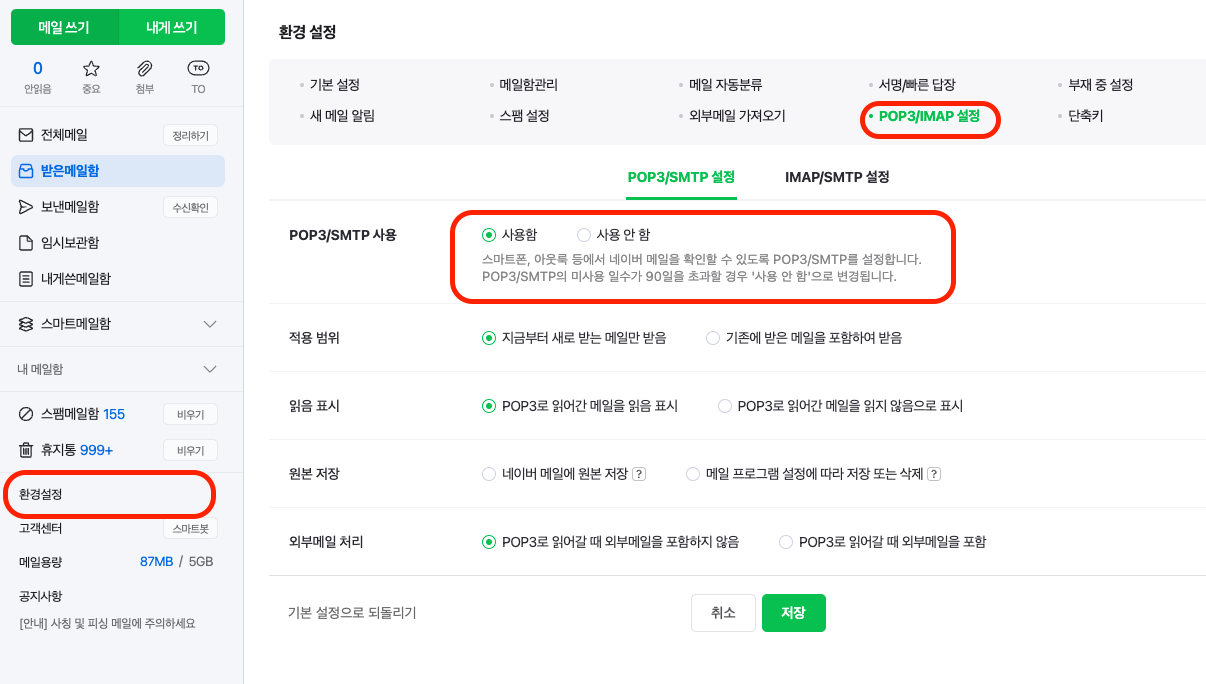
네이버 옵션 변경은 위 사진과 같이 해주시면 됩니다.
왼쪽 메뉴바에서 [환경설정]을 클릭한 후, POP3/IMAP를 들어갑니다. 그리고 POP3/SMTP, IMAP/SMTP를 모두 사용함으로 변경해주세요.
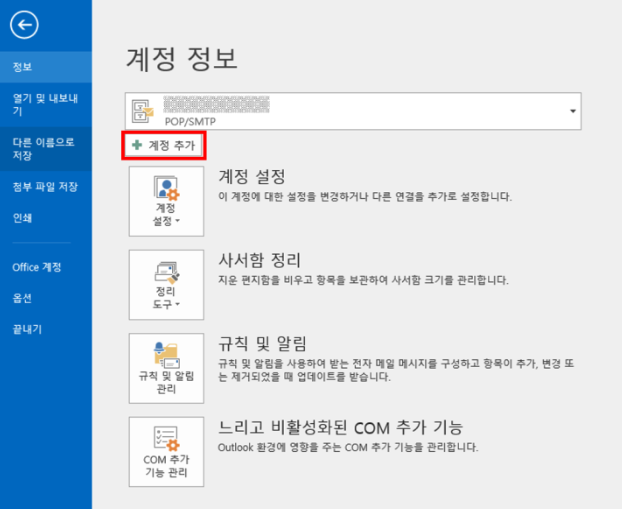
위에 네이버 메일 설정이 끝났다면 Outlook을 실행시켜 상단 메뉴에서 [파일] > [계정추가]를 눌러주세요. 패스워드 설정과 같은 기본적인 과정을 거치면 정상적으로 연동이 끝납니다.
아웃룩 메일 회수
다음으로는 아웃룩 메일 회수 방법입니다. 메일 회수는 과정이 조금 어렵다보니 자세히 보시고 따라하시길 바라겠습니다.
- [보낸 편지함]에서 회수하고 싶은 메일을 더블 클릭합니다.
- [파일] > [정보]를 선택합니다.
- 상단 메뉴에서 [메시지] 클릭 후 리본 메뉴에서 [동작] > [메시지 회수]를 클릭한 후 두 가지 옵션 중 원하는 옵션을 선택합니다.
- [각 메시지 회수 상태 확인] 확인란을 선택합니다.
- 확인을 선택합니다.
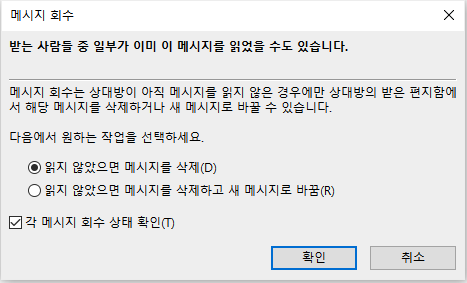
※ 읽지 않았으면 메시지를 삭제하고 새 메시지로 바꿈을 선택하는 경우에는, 원래 메시지가 편집용으로 열리게 되며, 보내기를 선택하면 원래 전자 메일 메시지가 받는 사람의 사서함에서 삭제되며, 새로 편집한 메시지로 변경됩니다.
※ 메일 회수는 상대방이 읽지 않은 상태여야 하며, 상대방이 아웃룩을 이용해야 활용할 수 있는 기능입니다.
아웃룩 메일 백업
- [파일] > [열기 및 내보내기]를 선택합니다.
- [가져오기/내보내기]를 클릭하면 마법사 대화상자가 열립니다.
- [내보내기] > [파일]을 눌러 나머지 순서를 진행합니다.
반대로 백업된 파일을 가져오려면, 가져오기로 실행해주시면 됩니다.
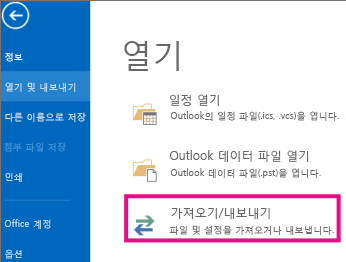
1. 파일 > 열기 및 내보내기 > 가져오기/내보내기를 선택해주세요.
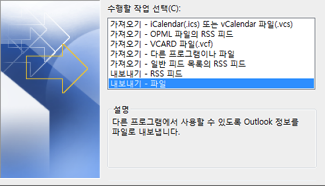
2. 파일로 내보내기를 선택한 후 다음을 클릭해주세요.
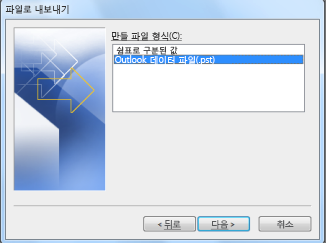
3. Outlook 데이터 파일 (.pst)을 선택 후, 다음을 선택해주세요.
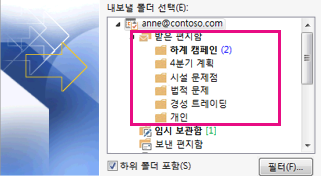
4. 백업할 메일 폴더를 선택하고 다음을 선택해주세요.
아웃룩 서명
아웃룩은 본문에 만들어서 서명을 넣을 수 있습니다. 서명만드는 방법은 다음과 같습니다.
- 새 전자 메일을 선택합니다.
- [서명] > [서명]을 클릭합니다.
- 새로 만들기를 선택한 후 서명 이름을 입력한 다음, 확인을 눌러주세요.
- 서명 편집 밑에 서명을 입력한 후, 원하는 서식을 설정해주세요.
- [확인]을 누른 후 전자 메일을 닫아주세요.