필리핀 이트래블 작성방법에 대하여 알아보고 계신가요? 이트래블은 종이로 된 입국신고서와 건강상태확인서를 작성하지 않고 빠르고 편리하게 필리핀 입국을 도와주고 있습니다. 이번 글을 통해 Etravel.gov.ph 바로가기와 이트래플 작성방법, 가족 등록 및 추가, 큐알, 직업을 작성하는 방법을 알아보도록 하세요.
이트래블 작성방법
이트래블 작성방법에 대해서 알아보도록 하겠습니다. 아래 사진을 보면서 따라오시길 바라며, 만약 어렵다면 글 아래에 동영상도 첨부되어 있으니 참고해주시길 바랍니다.
아래 버튼을 클릭하여 이트래블로 이동할 수 있습니다.

1. 이트래블 계정 만들기
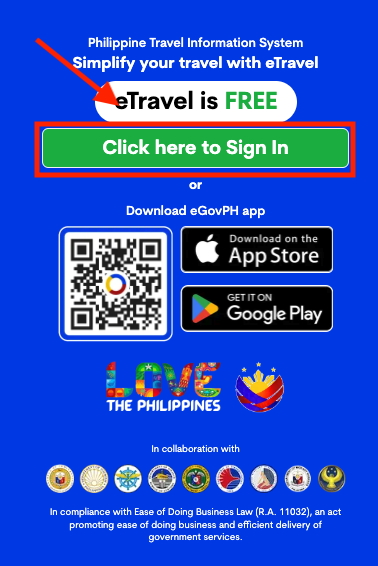
이트래블을 이용하기 위해서는 우선 계정을 생성할 필요가 있습니다. 위 버튼을 클릭하여 이트래블로 이동하여 Create an account를 클릭하여 계정 생성을 합니다. 위 이미지에 있는 Click here to Sign in을 클릭합니다.
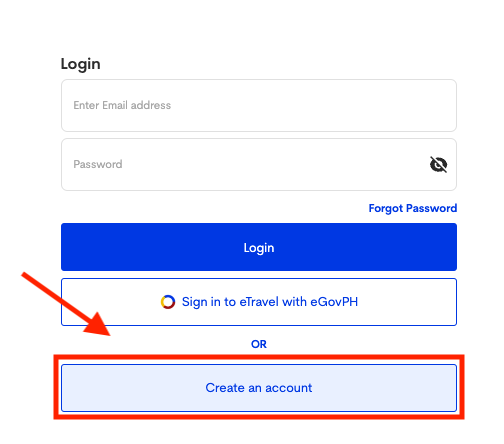
Create an account를 클릭하여 이메일을 입력한 후, 이메일을 입력하면 해당 이메일로 6자리 OTP가 전송되며, OTP를 입력하여 계정 생성을 합니다.
2. 이트래블 개인정보 입력하기
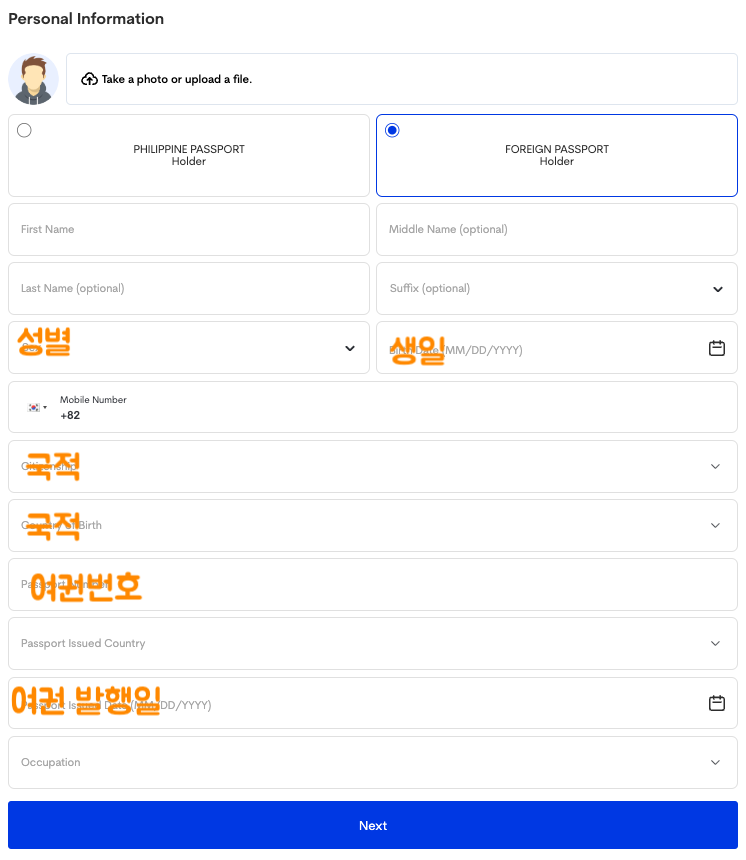
로그인을 한 뒤, 입국신고서를 작성하게 됩니다.
입국신고서는 위에서부터 순서대로 여권사진 업로드, FOREIGN PASSPORT Holder 체크한 뒤, 여권에 있는 성명을 기재해주시길 바랍니다. 그리고 사진에 있는대로 개인정보를 입력해주세요.
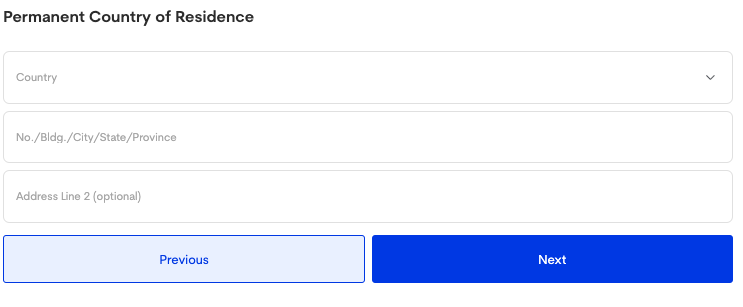
그 다음 페이지에서는 Country는 South Korea, House No./Bldg./City/State/Province는 영명 도로명 주소, Address Line2는 기타 주소를 입력해주세요.
3. 이트래블 가족 등록 및 추가
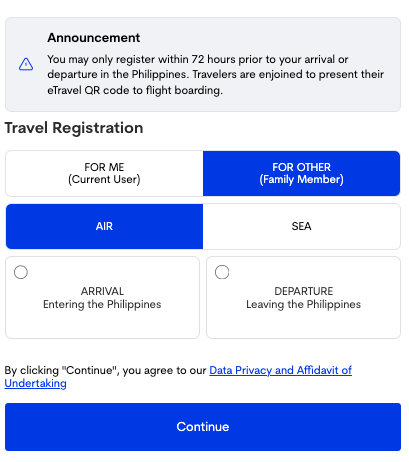
만약 다른 계정을 추가로 가입하지 않고 다른 가족원을 등록하고 싶다면 FOR OTHER을 선택합니다. 항공편 탑승 예정이라면 AIR 선택, ARRIVAL을 선택합니다.
그리고 위에서 했던 것과 마찬가지로 입국신고서를 작성합니다.
4. 이트래블 입국신고서 작성하기
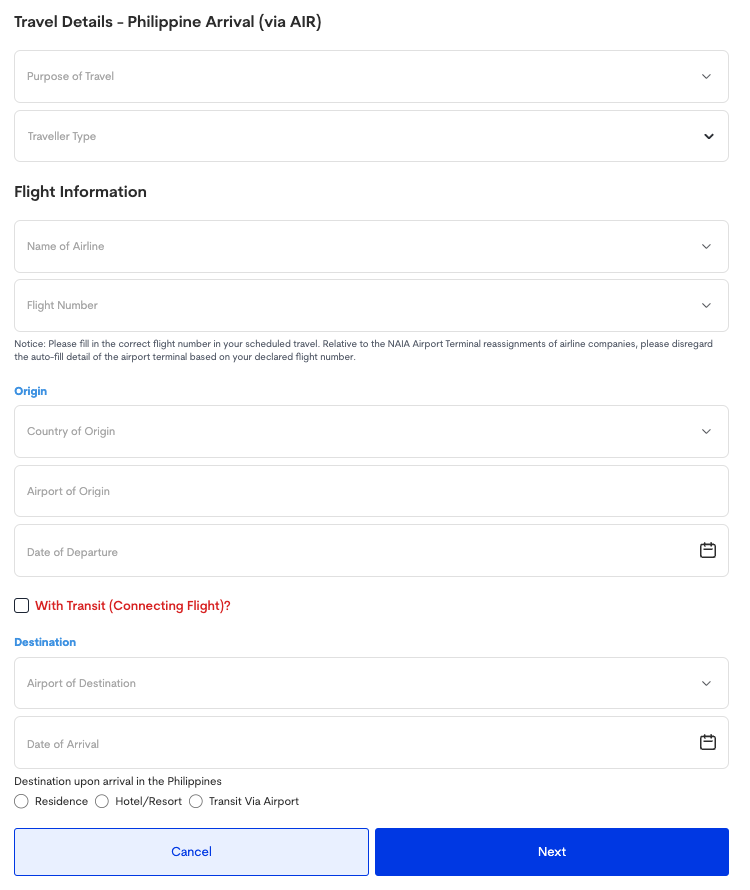
입국신고서에는 직업과 입국의 목적을 선택합니다. 입국 후에 머무를 곳을 선택한 뒤, 예약한 호텔명을 검색해주시길 바랍니다.
도착 날짜 및 출발 날짜는 현지시간을 기준으로 입력해주시길 바라며, 만약 도착하는 날짜가 다르다면 다시 작성하는 경우가 발생할 수 있습니다.
그리고 간단한 건강 상태 등록 및 동반 가족 수, 필리핀 방문 경험, 수하물 개수를 입력하면 이트래블 QR코드를 발급받습니다.
발급된 QR코드를 스크린샷을 찍어두면 편리하게 입국을 할 수 있습니다.
이트래블 등록은 휴대폰 인증이 필요한가요?
이트래플 등록은 본인 명의의 휴대폰 번호가 없어도 이트래블 등록이 가능합니다. 계정 등록 시 이메일 인증만 받아주시길 바랍니다.
이트래블 등록은 언제 하는 것이 좋나요?
이트래블은 출발 시간(항공기 탑승 시간) 기준으로 72시간 이내 등록 가능합니다. 등록 시간이 아닐 때 작성한 경우에는 사용할 수 없으니 참고해주시길 바랍니다.