혹시 설문조사를 해야할 때가 있으신가요? Google에서 제공하는 구글폼을 이용하면 손쉽고 편리하게 원하는 양식으로 설문조사를 진행할 수 있습니다. 그리고 실시간으로 응답을 분석할 수 있기에, 결과를 쉽게 얻을 수 있습니다. 이번 글에서는 구글폼 설문지 만들기 방법을 알아보도록 하겠습니다.
구글폼 설문지 만들기
구글폼은 질문 유형을 선택하거나 원하는 값을 설정하여 내가 만들고 싶은 설문지 양식을 자유롭게 만들 수 있습니다.
아래 순차적으로 알려드리는 내용을 참고하여 설문지를 만들어보세요.
1. 구글폼 접속하기
구글폼을 만들고 싶다면 여기 링크를 클릭하여 구글폼으로 접속할 수 있습니다. 구글폼에서는 실시간으로 설문조사 응답 데이터를 확인할 수 있습니다.
별도의 회원가입없이 이용할 수 있으니, 아래 버튼을 클릭하면 즉시 구글폼을 제작할 수 있는 페이지로 이동됩니다.
2. 양식 설정하기
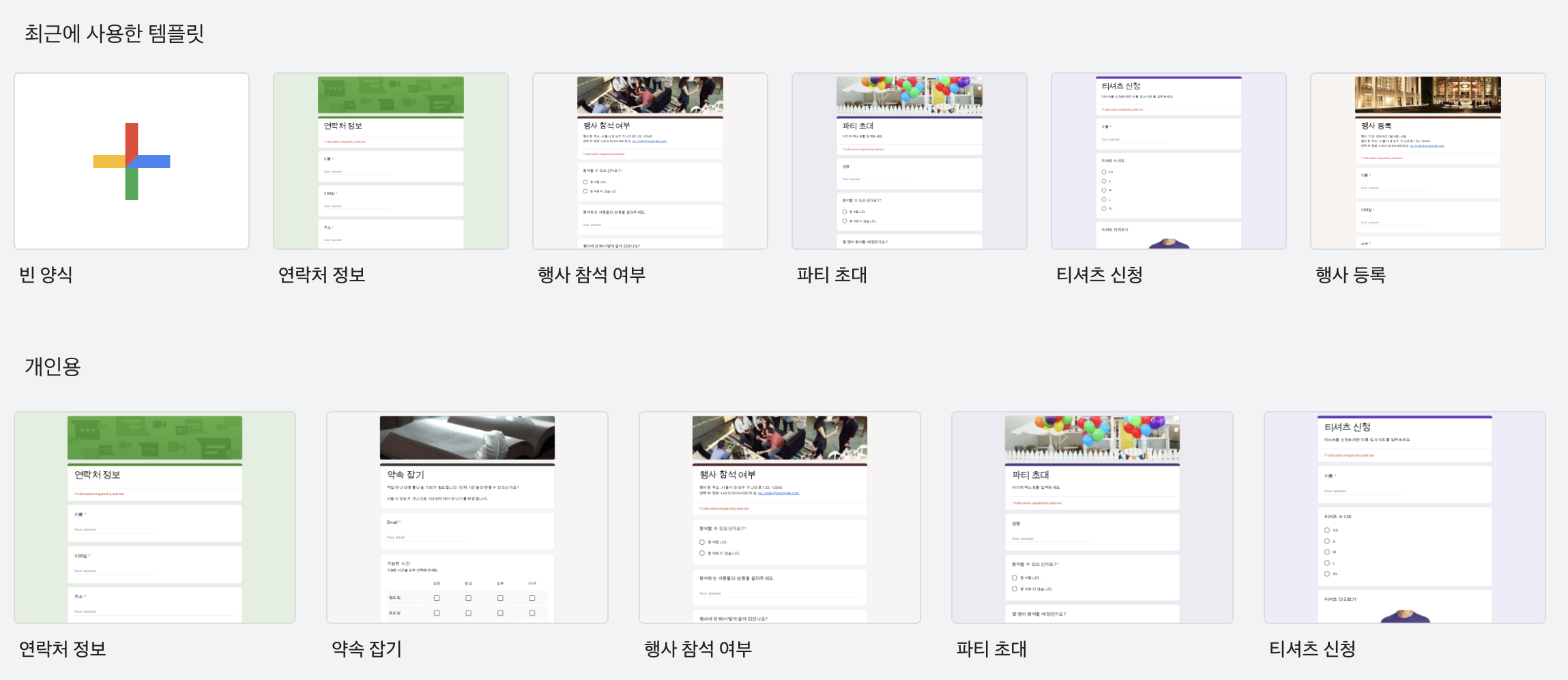
위 버튼을 클릭하고 Forms로 이동 버튼을 클릭하게 되면 위와 같은 이미지를 확인할 수 있습니다. 위와 같은 형식 중 마음에 드는 양식을 선택해주세요.
만약 질문 내용이 마음에 들지 않더라도, 얼마든지 수정할 수 있으니 참고하시길 바랍니다.
3. 제목 및 질문 작성하기
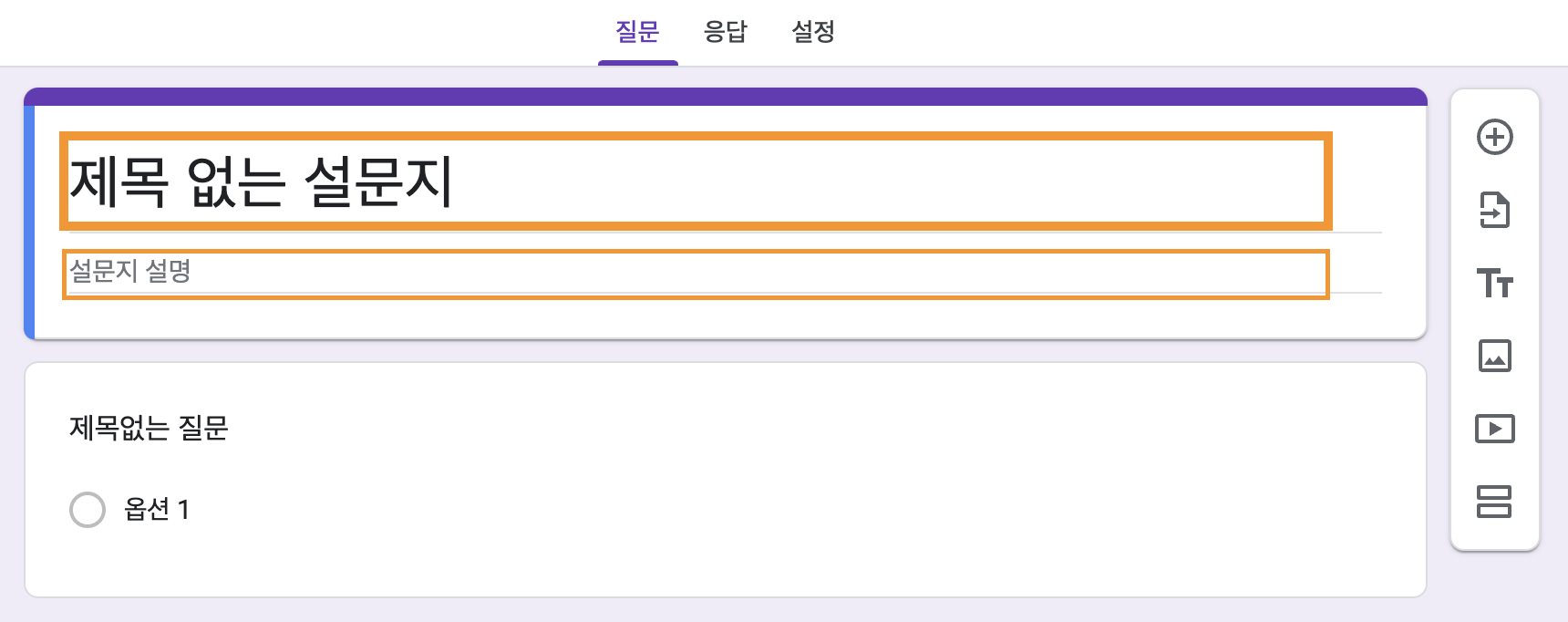
위에 있는 내용 중 제목과 질문 내용을 수정해주세요. 이미지에 있는 ‘제목 없는 설문지’란을 클릭하여 제목을 수정할 수 있으며, 해당 설문지의 내용을 설명할 수 있는 설명란을 채워주세요.
4. 구글폼 옵션 설정
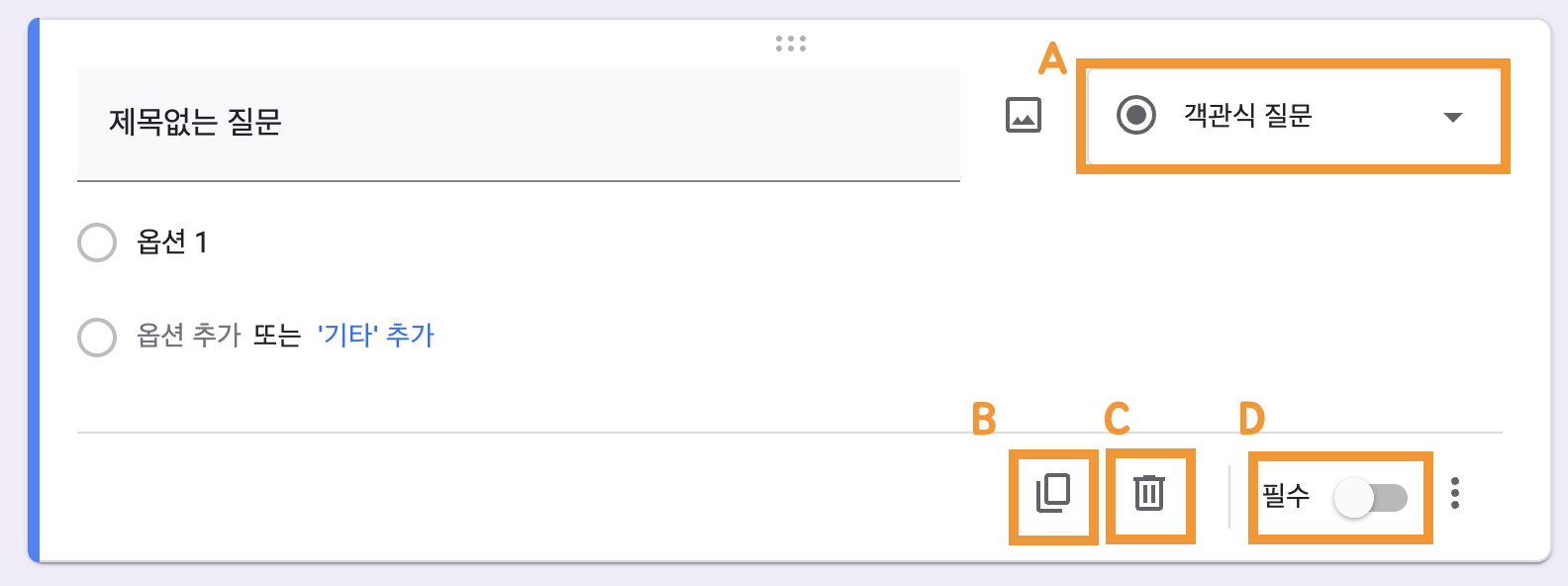
구글폼 설문지를 작성하고, 질문에 대한 내용의 옵션을 설정할 수 있습니다.
- (A) : 질문을 어떤 식으로 할지에 대한 내용을 설정할 수 있습니다. 단답형, 장문형, 객관식, 체크박스 등의 내용이 있습니다.
- (B) : 동일한 질문을 할 때, 복사할 수 있습니다.
- (C) : 해당 질문을 제거하고 싶을 때 버튼을 클릭하면 질문이 삭제됩니다.
- (D) : 참가자가 필수로 대답해야하는 질문으로 설정할 수 있습니다.
5. 질문 답변 형식 선택하기
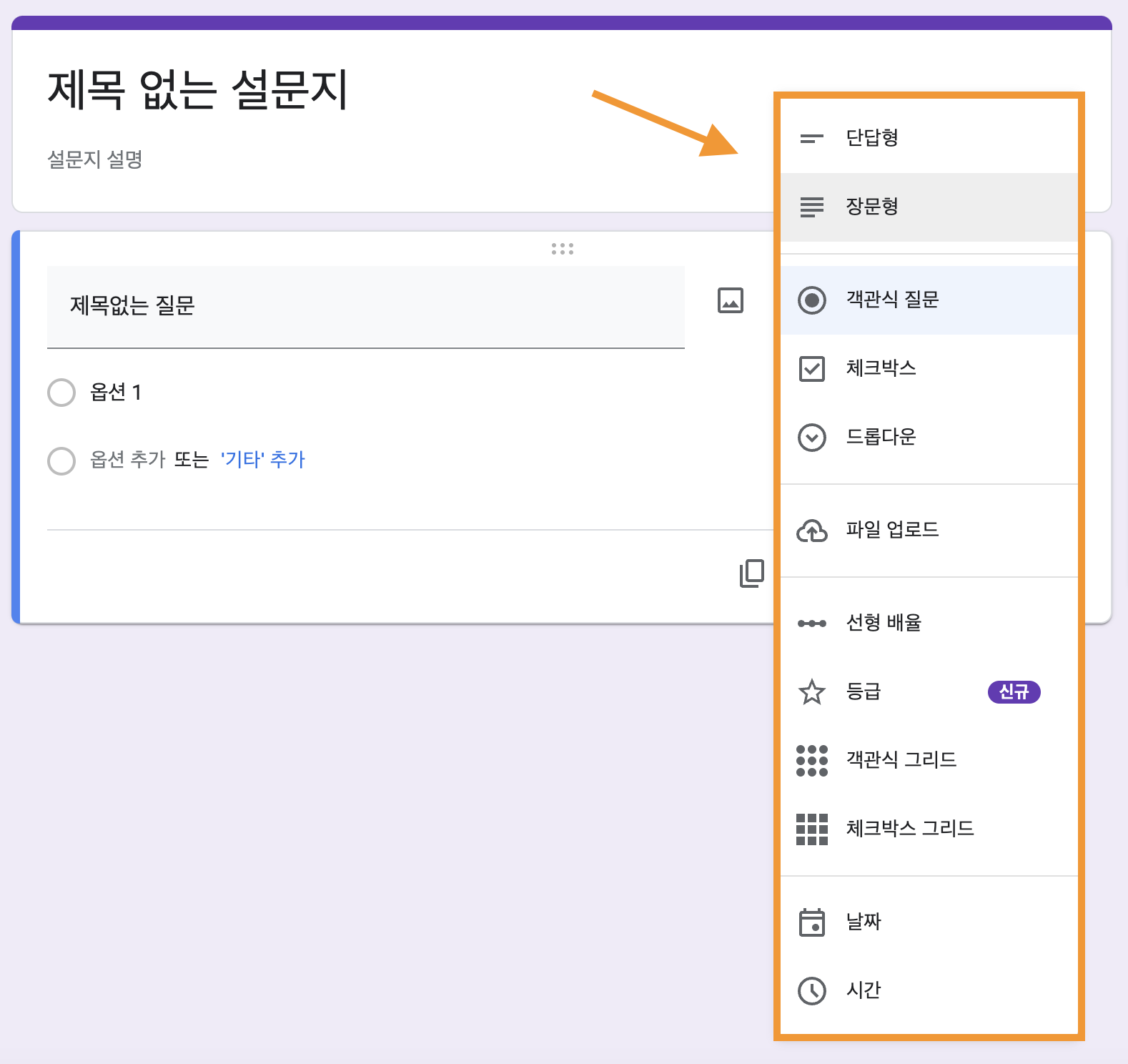
질문 타입을 선택할 수 있는 영역입니다. 기본적으로 객관식 질문으로 적용되어 있으며, 버튼을 클릭하면 다양한 질문 형식을 선택할 수 있습니다.
설문조사의 내용에 따라 원하는대로 질문 타입을 선택하시길 바랍니다.
6. 구글폼 설문지 기능 추가하기
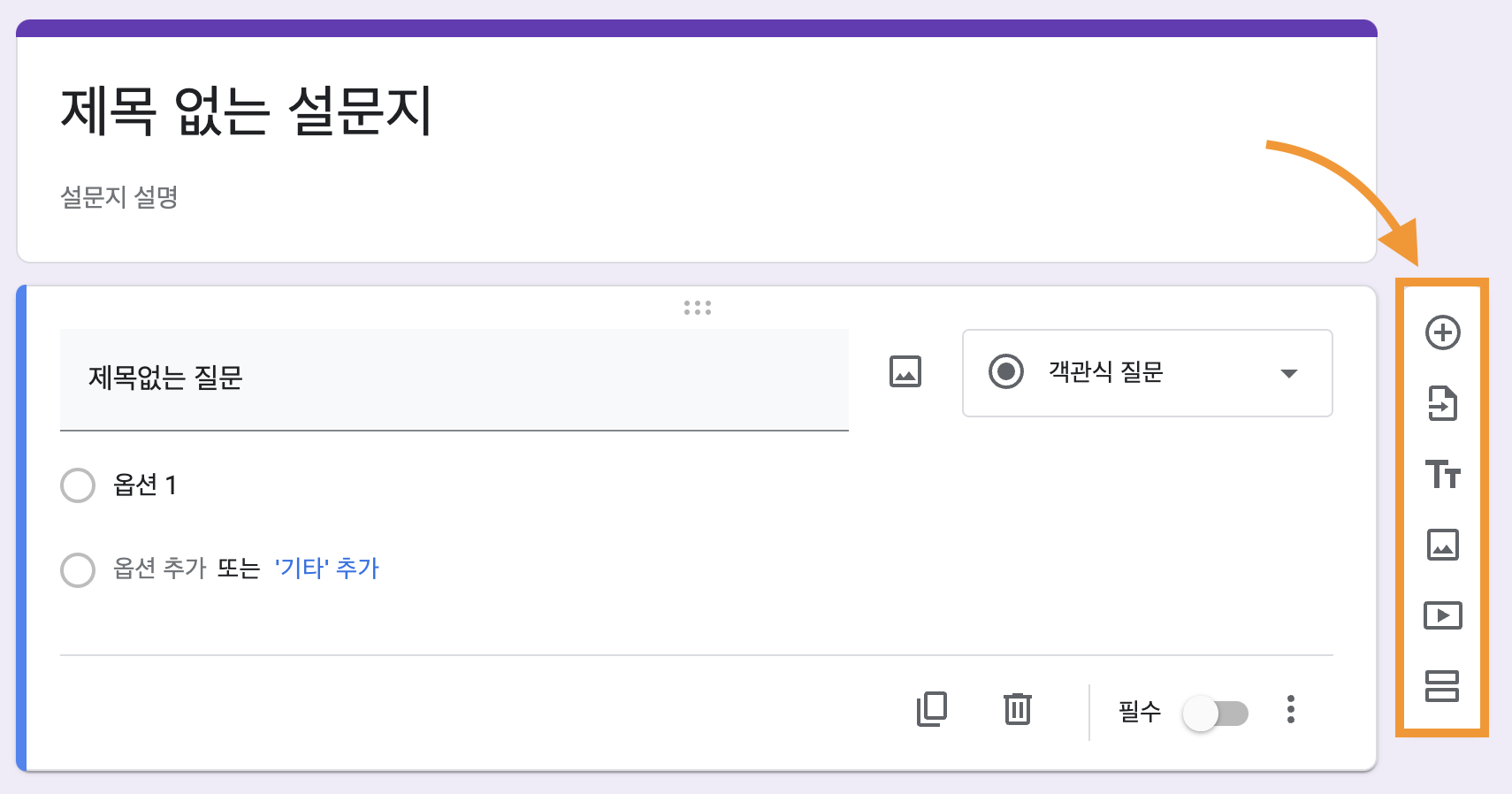
구글폼 설문지에 만약 질문뿐만 아니라 이미지 및 동영상 등의 내용을 추가하고 싶다면 아래 설명을 참고하시길 바랍니다.
해당 기능을 위에서부터 순차적으로 기능을 알아보도록 하겠습니다.
더하기 버튼을 클릭하면 질문을 추가할 수 있습니다.

가져오기 버튼을 클릭하여 구글 드라이브 및 URL에 있는 양식을 가져올 수 있습니다.

텍스트 버튼을 클릭하면 제목 및 설명을 추가할 수 있습니다.

이미지 버튼을 클릭하여 설문조사에 원하는 이미지를 삽입할 수 있습니다.

동영상 버튼을 클릭하여 설문지에 동영상을 삽입할 수 있습니다.

섹션 추가 버튼을 클릭하여 설문지의 공간을 분리하여 새로운 설문조사를 하고 싶을 때 이용할 수 있습니다.
7. 설문지 꾸미기
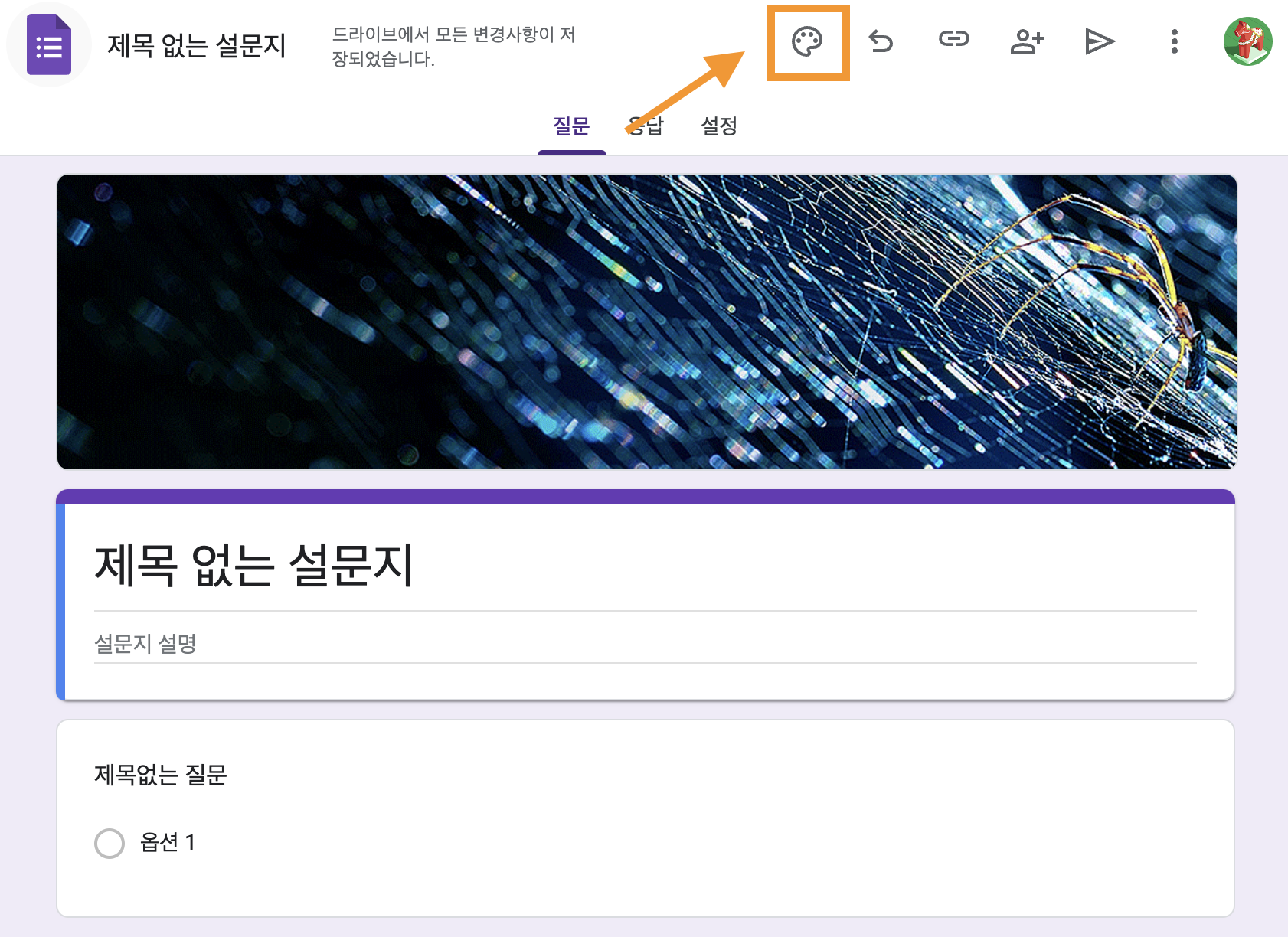
설문지 상단 및 내용을 꾸미고 싶다면 위 버튼을 클릭하세요.
이미지 선택을 클릭하여 위 이미지와 동일하게 머리글에 원하는 이미지를 삽입할 수 있으며, 제목 및 질문 글꼴, 크기, 색상을 적용시킬 수 있습니다.
8. 구글폼 설문지 공유하기
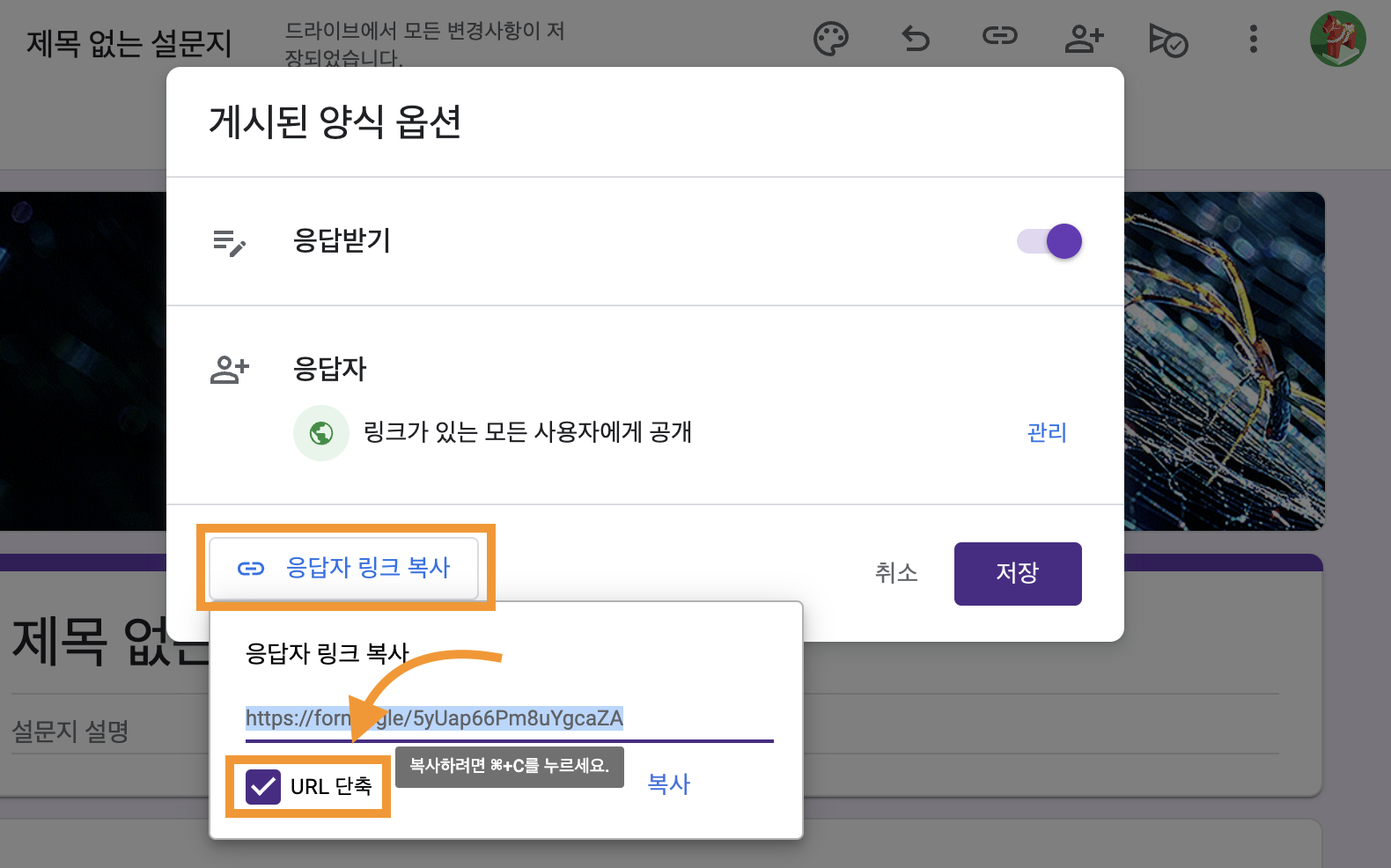
우측 상단에 게시 버튼을 클릭하면 구글폼 설문지 작성이 완료됩니다. 응답자 링크 복사를 클릭하면, 해당 설문지의 링크가 생성됩니다.
URL 단축 버튼을 클릭하면, 더욱 깔끔한 링크를 생성할 수 있으므로, 단축하시는 것을 권장드립니다.
생성된 URL을 복사하여 설문조사하고 싶은 곳에 공유하시길 바랍니다.
구글폼 설문지는 어떻게 만들 수 있나요?
구글폼 설문지는 본문 글에서 만드는 방법을 자세히 알려드리고 있습니다.
구글폼 설문지 결과는 어떻게 확인할 수 있나요?
자신이 만든 설문지 위에 응답을 클릭하면 참여결과를 확인할 수 있습니다.